
تقویم
هر دو کلید اختیاریاند و جداگانه روشن میشوند.
گام به گام
«همدم تو» را باز کن.
«محتوا» را بزن. کلیدهای تقویم آنجا هستند، زیر ردیفهای اشتراکگذاری.
«تطابق درنگها با روزم» را روشن کن. این سوی خواندن است، و آیاواس بار نخست دسترسی به تقویم را میپرسد.
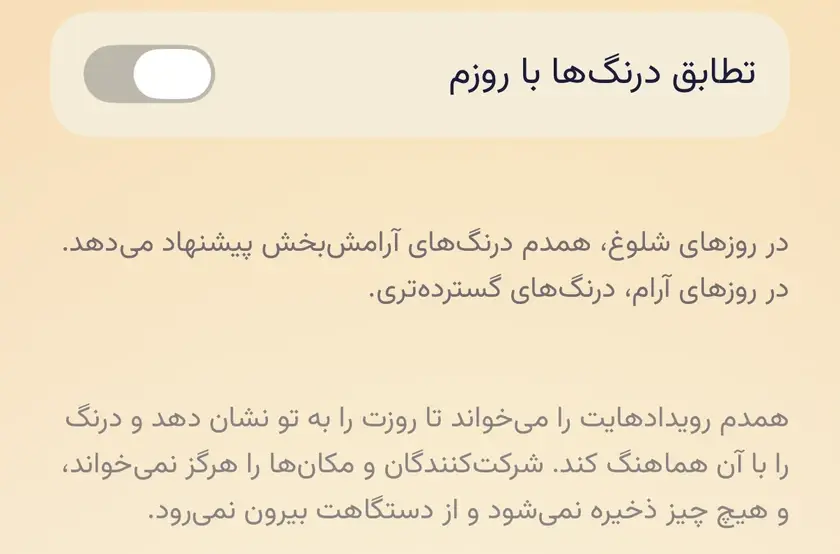
«نوشتن در تقویم» وقتی خواندن روشن باشد پدیدار میشود. اگر میخواهی همدم زمان درنگ و یادآور مناسبتهای فرهنگی را هم به تقویمت بیفزاید، روشنش کن.
برای دیدن یک روز، «ریشهها» را باز کن و «تقویم» را بزن.

خوب است بدانی
- هر چه همدم میسازد در تقویمی جداگانه به نام همدم میرود، و عنوان هر رویداد با «همدم:» آغاز میشود. همیشه روشن است کدام رویدادها از آنِ اوست.
- همدم رویدادهای خودش را از تقویمی که در آن هستند میشناسد، نه از عنوانشان. تغییر نام یکی از آنها آن را از همدم پنهان نمیکند، و تغییر نام یکی از رویدادهای تو آن را به درون همدم نمیکشد.
- همدم هرگز رویدادی را که خودش نساخته تغییر نمیدهد. آنها را که ساخته، میشود از تقویم در «ریشهها» ویرایش یا حذف کرد.
- وقتی خواندن روشن است، کاشتن عادتی در «گلستان» میتواند آن را به یکی از رویدادهای امروز پیوند دهد. برای این اجازهٔ دیگری خواسته نمیشود.
- خاموش کردن اجازهٔ خواندن، اجازهٔ نوشتن را هم با خود خاموش میکند، چون آیاواس دسترسی تقویم را یکجا میدهد و این جدایی کار خود همدم است.
- دسترسی تقویم از آنِ دستگاه است. پس از نصب دوباره تنظیماتت برمیگردند و آیاواس دوباره دسترسی تقویم را میپرسد.